Choisissez votre guide
Les noms de menus peuvent légèrement varier selon la version de votre appareil.
Si votre boîte utilise un autre fournisseur, ses paramètres peuvent être différents.
Serveur entrant et sortant : mail.edreamweb.com
IMAP : 993 · SSL/TLS · POP : 995 · SSL/TLS · SMTP : 465 · SSL/TLS ou 587 · STARTTLS
Nom d’utilisateur : votre adresse courriel complète. Mot de passe : celui de votre boîte. Le serveur sortant exige aussi une authentification avec ces mêmes identifiants.
Configuration des courriels sur iPhone
Avec l’app Mail d’Apple · configuration manuelle
Ajouter votre compte
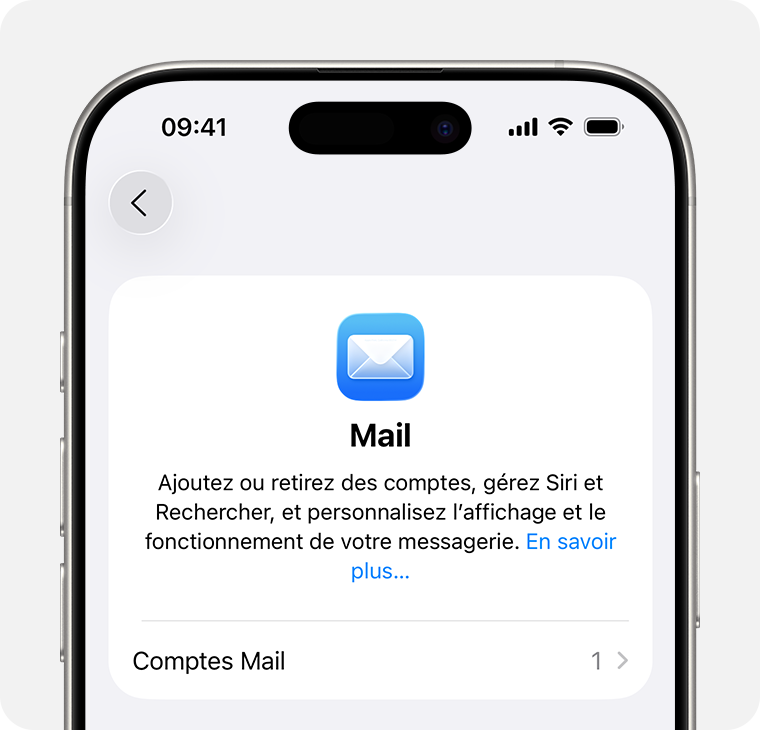
Ouvrez Réglages, puis touchez Apps → Mail → Comptes Mail.
Touchez Ajouter un compte, entrez votre adresse courriel, puis touchez Suivant. Choisissez Ajouter un autre compte → Compte Mail.
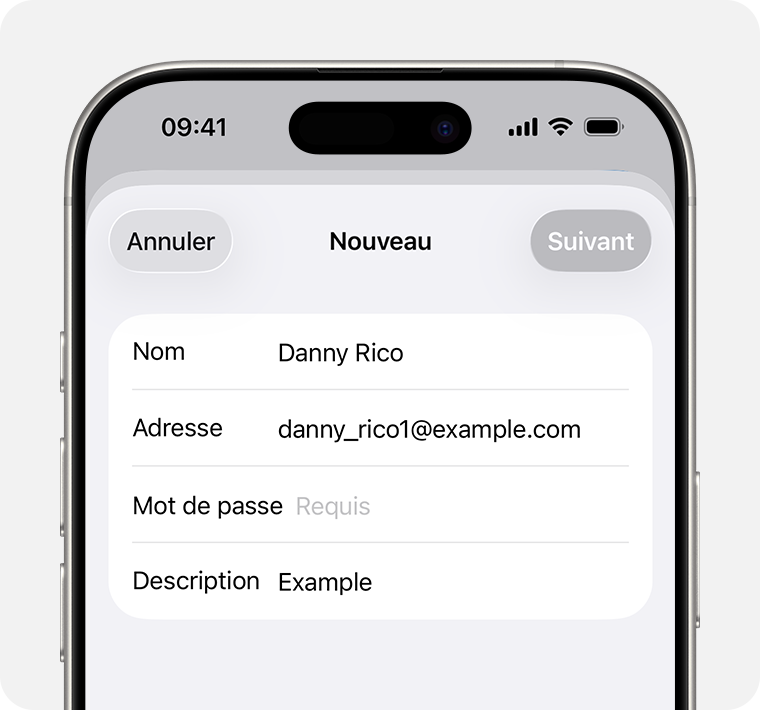
Entrez votre nom, votre adresse courriel, votre mot de passe et une description. Touchez Suivant.
Choisissez IMAP (recommandé pour consulter les mêmes messages sur plusieurs appareils) ou POP si votre administrateur vous l’a demandé.
Renseignez les serveurs entrant et sortant, le nom d’utilisateur et le mot de passe avec les paramètres ci-dessus, puis touchez Suivant et Enregistrer.
Configurer Mail sur Mac
Ajouter le compte, puis saisir les réglages manuellement au besoin
Ajouter le compte
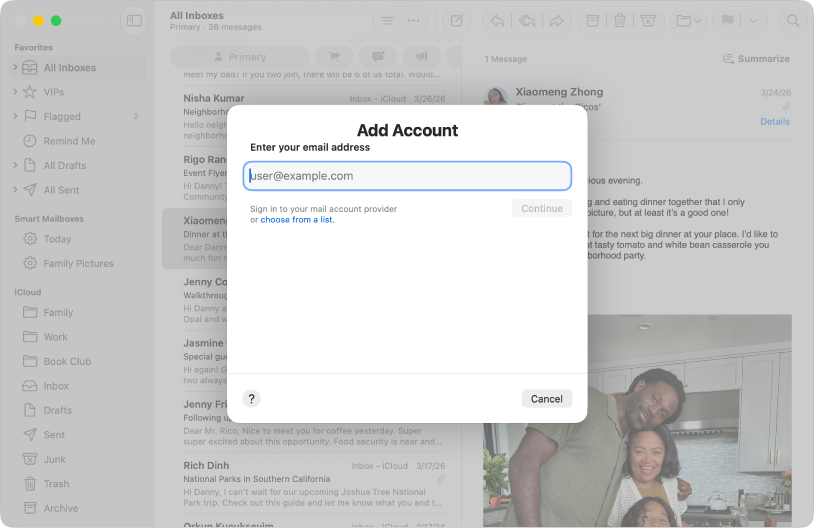
Ouvrez l’app Mail et choisissez Mail → Ajouter un compte.
Entrez votre adresse courriel, cliquez sur Continuer et suivez l’assistant.
Si la configuration automatique échoue, choisissez l’option de compte courriel/autre fournisseur et indiquez IMAP ou POP avec les paramètres ci-dessus.
Pour modifier les réglages ensuite : Mail → Réglages → Comptes → Réglages du serveur. Décochez la gestion automatique pour saisir hôte, port, TLS/SSL et authentification selon les paramètres ci-dessus.
Ajouter le compte à Outlook
Les étapes varient entre le nouvel Outlook et Outlook classique
Ajout depuis les réglages du compte; l’application tente généralement de détecter les paramètres.
Utilisez le parcours avancé si vous devez saisir manuellement les serveurs et les ports.
Nouvel Outlook : ajouter une boîte
Ouvrez Afficher → Afficher les paramètres, puis Comptes → Vos comptes.
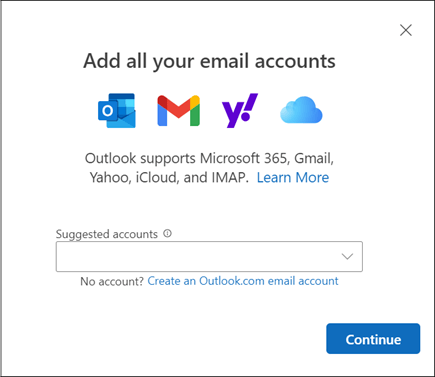
Sous Comptes de courrier, choisissez Ajouter un compte, entrez votre adresse et cliquez sur Continuer.
Suivez les invites de connexion. Si l’application demande les réglages du serveur, utilisez les paramètres ci-dessus.
Outlook classique : réglage manuel IMAP ou POP
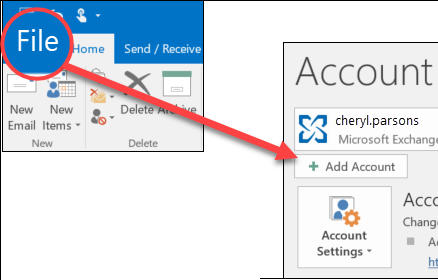
Choisissez Fichier → Ajouter un compte, entrez votre adresse, puis ouvrez Options avancées.
Cochez Me laisser configurer mon compte manuellement, puis choisissez Connecter.
Sélectionnez IMAP ou POP, complétez les serveurs entrant et sortant, puis cliquez sur Suivant.
Entrez le mot de passe et terminez la connexion.
Créer une adresse courriel dans SmarterMail
Pour les administrateurs du domaine
Connectez-vous à courrier.edreamweb.com avec un compte administrateur de votre domaine.
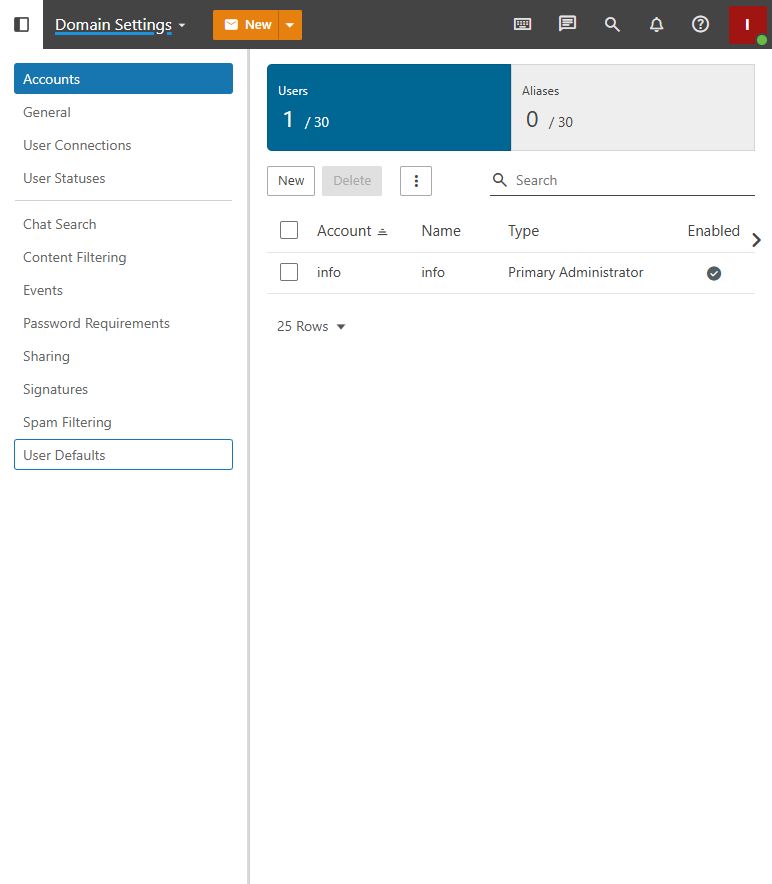
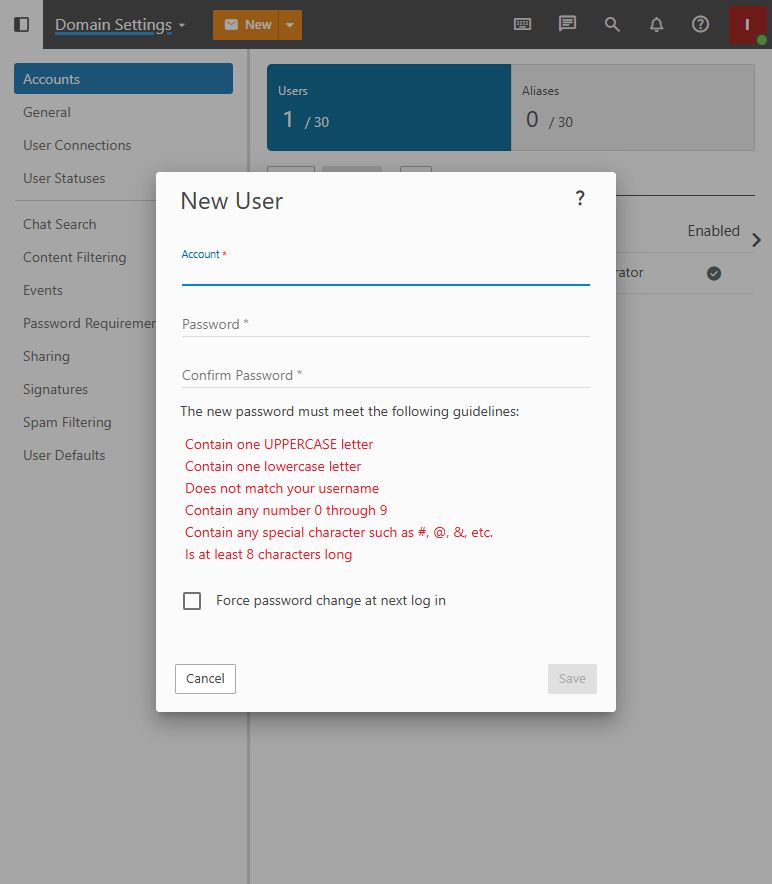
Dans le menu du haut, choisissez Domain Settings, puis Accounts. Sous Users, cliquez sur New.
Dans Account, inscrivez la partie de l’adresse avant le @. Créez un mot de passe conforme aux exigences affichées et confirmez-le.
Au besoin, cochez Force password change at next log in, puis cliquez sur Save. Transmettez les accès à la personne par un canal approprié.
Configurer un message d’absence
Réponse automatique de votre boîte courriel
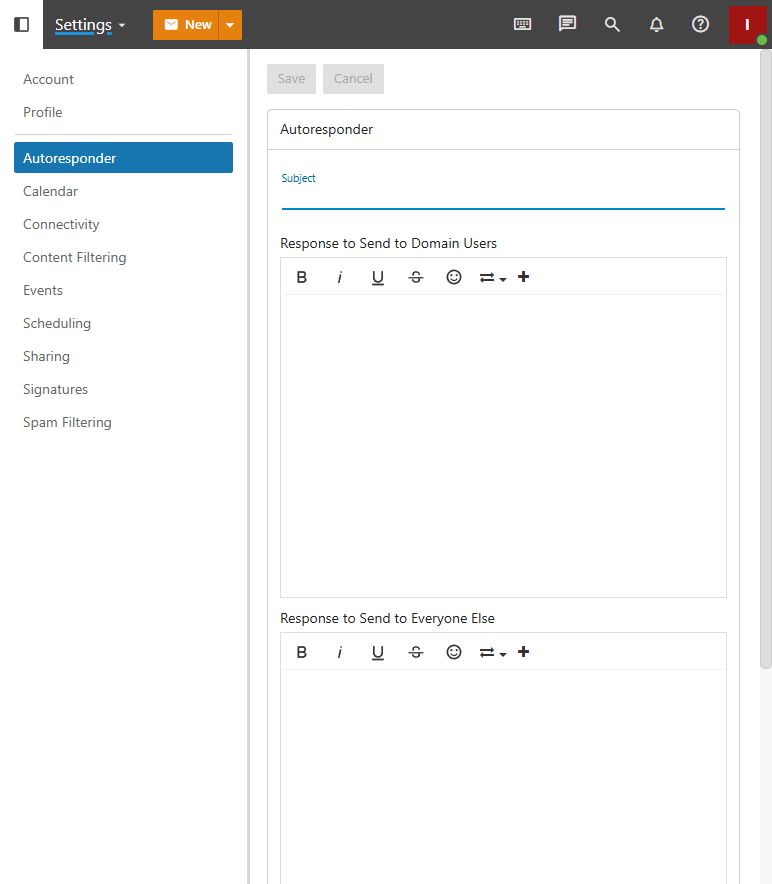
Connectez-vous à courrier.edreamweb.com avec l’adresse concernée. Dans le menu du haut, choisissez Settings, puis Autoresponder.
Indiquez l’objet dans Subject. Rédigez une réponse pour les personnes de votre domaine dans Response to Send to Domain Users et une réponse pour les autres expéditeurs dans Response to Send to Everyone Else.
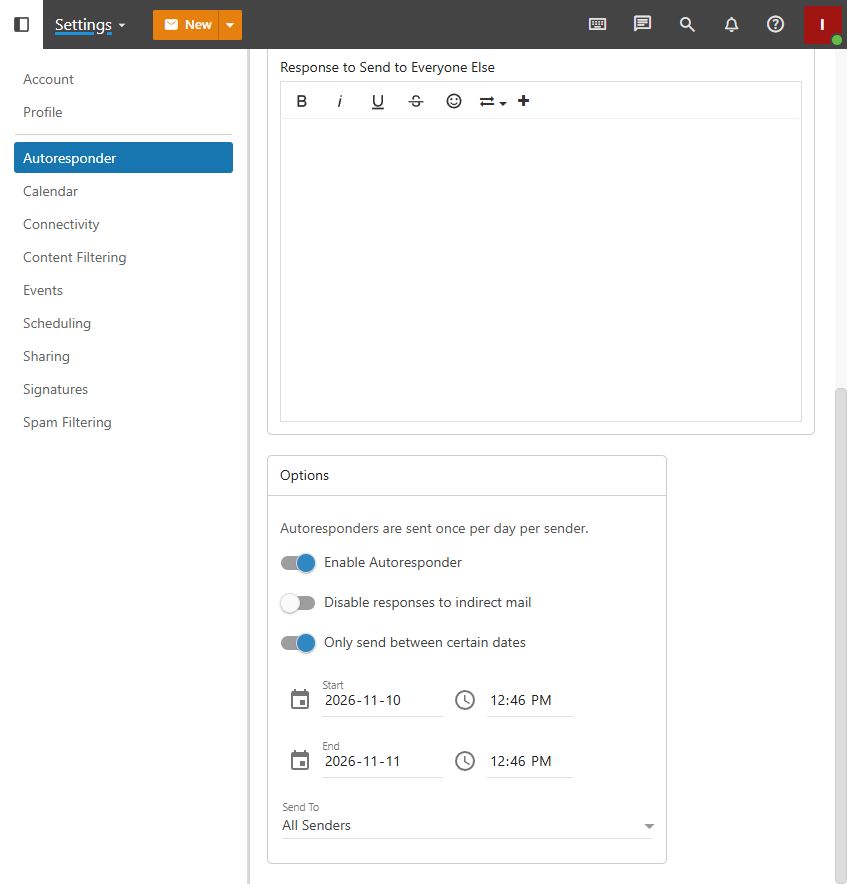
Descendez à Options et activez Enable Autoresponder. Pour limiter la réponse à une période, choisissez Only send between certain dates puis indiquez les dates et heures de début (Start) et de fin (End).
Vérifiez les destinataires et cliquez sur Save en haut de la page. À votre retour, désactivez la réponse si elle n’est pas limitée par une date de fin.